필름 스캔 파일의 픽셀 수로 인화 크기를 계산해보세요
쿠팡 파트너스 활동으로 수수료를 받을 수 있음
먼저 결론
필름 스캔 사진을 인화하려면 파일의 가로·세로 픽셀 수부터 확인해요. 300ppi로 출력한다면 각 변의 픽셀 수를 300으로 나누고 2.54를 곱하면 cm 단위 크기를 계산할 수 있어요. 사진을 잘랐다면 남은 픽셀 수로 다시 계산해요.
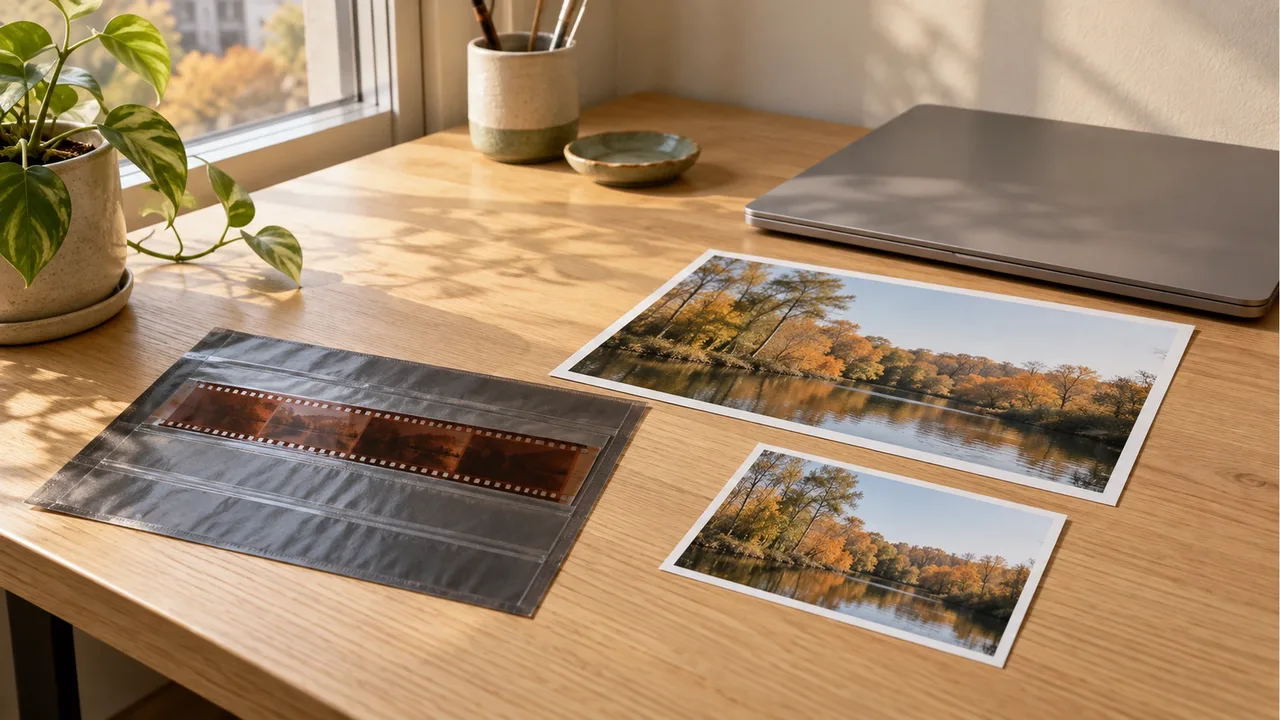
가을 여행 사진을 작은 액자에 넣거나 크게 한 장 뽑을 때, 같은 스캔 파일로 어디까지 주문할지 정하는 방법이에요.
스캔 파일에서는 어떤 숫자를 봐야 하나요?
사진 정보에서 3000 × 2000px처럼 표시되는 가로·세로 크기를 찾아봐요. 파일에 적힌 72dpi나 300dpi만으로 인화 크기를 정하면 필요한 픽셀이 있는지 놓치기 쉬워요.
Adobe의 인화 해상도 설명에서 ppi는 인쇄할 때 1인치에 배치하는 픽셀 수예요. 리샘플링 없이 ppi를 바꾸면 픽셀 수는 유지되고 종이에 놓이는 크기가 달라져요. 따라서 ppi 숫자만 높여도 사진의 세부 정보가 늘지는 않아요.
Photoshop에서는 이미지 > 이미지 크기를 열어 픽셀 치수와 해상도를 함께 볼 수 있어요. 공식 설정 문서의 Dimensions는 픽셀 치수, Resolution은 ppi, Resample은 픽셀을 추가하거나 줄이는 항목이에요. 크기 관계만 확인할 때는 리샘플링을 끄고 봐요.
300ppi에서는 얼마나 크게 인화할 수 있나요?
아래는 300ppi를 가정해 계산한 예시예요. 특정 현상소의 스캔 상품이나 품질 보증 크기를 뜻하지 않아요.
인화 크기(cm) = 해당 변의 픽셀 수 ÷ 출력 ppi × 2.54
| 파일의 가로 × 세로 | 300ppi에서 계산한 크기 | 주문 전에 볼 조건 |
|---|---|---|
| 1800 × 1200px | 약 15.2 × 10.2cm | 작은 인화에 쓸 때 잘리는 부분을 봐요 |
| 3000 × 2000px | 약 25.4 × 16.9cm | 원하는 액자 비율과 맞는지 봐요 |
| 4500 × 3000px | 약 38.1 × 25.4cm | 확대 전에 원본의 초점과 흔들림도 봐요 |
소수 둘째 자리에서 반올림했어요. 예를 들어 가로 3000px는 3000 ÷ 300 × 2.54 = 25.4cm예요. 세로도 별도로 계산해요.
Epson의 필름 스캔 안내는 인화용 출력 해상도 예시로 300dpi를 들고 Target Size에서 출력 크기도 정하도록 해요. 이 글은 그 값을 출력 크기 계산의 기준으로 삼았어요. 필름 원본을 읽는 스캔 해상도와 최종 인화 해상도를 구분해야 하므로, 필름을 무조건 300dpi로 스캔하라는 뜻으로 받아들이면 안 돼요. 확인일은 2026-10-24예요.
사진을 자르면 계산은 어떻게 달라지나요?
가로 3000px인 사진을 크롭해서 2400px만 남겼다고 가정해요. 300ppi 기준 가로 크기는 25.4cm에서 약 20.3cm로 줄어요. 잘라 낸 뒤에도 이전 파일 크기로 계산하면 이 차이가 빠져요.
인화지와 사진의 가로·세로 비율도 맞춰 봐요. 비율이 다를 때 종이를 꽉 채우면 사진 일부가 잘릴 수 있고, 사진 전체를 넣으면 여백이 생길 수 있어요. 주문 화면에서 얼굴이나 건물 끝이 잘리는지 미리 보고, 전체 넣기와 꽉 채우기 가운데 원하는 방식을 골라요.
픽셀 수가 부족하다면 더 작은 크기를 고르거나 원본 필름의 재스캔 가능 여부를 물어봐요. 리샘플링으로 픽셀 수를 늘린 파일을 원래부터 그 크기로 스캔한 파일과 같은 조건으로 비교하지 않아요.
현상소에는 어떤 파일 조건을 물어보면 되나요?
스캔 옵션의 이름만 보고 주문하기보다 아래 내용을 확인해요.
- 받을 파일의 가로·세로 픽셀 수를 물어봐요.
- 원하는 인화 크기를 cm로 말하고 권장 출력 ppi를 물어봐요.
- 파일 전체를 넣을지 종이를 채울지와 테두리 유무를 정해요.
- 재스캔이 필요하면 원본 네거티브 접수와 컷 번호 지정 방법을 확인해요.
계산값이 맞아도 초점이 어긋나거나 흔들린 사진까지 선명해지는 건 아니에요. 여러 장을 크게 주문하기 전에는 고른 컷 한 장으로 크기와 잘림을 확인하는 방법도 있어요. 현상 접수 때 필요한 공정과 파일 전달 조건은 C-41 현상·스캔 접수 글에서 이어서 볼 수 있어요.
주문할 사진의 복사본에 크롭을 적용하고, 잘라 내기 전 스캔 원본은 따로 남겨 두세요.
자주 묻는 질문
필름을 다시 스캔하려면 무엇을 남겨 둬야 하나요?
원본 네거티브와 파일의 컷 번호를 함께 보관해요. 재스캔을 맡기기 전에 보관 중인 필름을 받는지와 원하는 가로·세로 픽셀 수로 제공하는지 물어보세요. 네거티브를 이미 맡겼다면 반환 여부부터 확인해요.
메신저로 받은 사진을 그대로 인화해도 되나요?
전송받은 파일의 픽셀 수를 처음 받은 스캔 원본과 비교해요. 크기가 달라졌다면 현상소에서 받은 원본 파일로 주문해요. 확장자나 휴대전화 화면의 미리보기만으로 같은 파일인지 판단하지 않아요.
파일의 용량이 크면 더 크게 인화할 수 있나요?
MB 수만으로 정하지 않아요. 압축 방식에 따라 용량이 달라질 수 있으니 가로·세로 픽셀 수를 먼저 봐요. 같은 픽셀 수라도 촬영 상태와 스캔 결과는 따로 살펴야 해요.
출처와 확인일
- Adobe Photoshop 인화 이미지 해상도 설명 · 확인일
- Adobe Photoshop 이미지 크기와 해상도 설정 · 확인일
- Epson 필름 스캔 설정과 출력 크기 안내 · 확인일
모든 자료는 제조사·판매처가 공개한 내용을 확인한 것이며, 확인 이후 달라졌을 수 있습니다.